格式工厂(Format Factory)是一款免费、功能强大的多媒体格式转换软件,它支持视频、音频、图片、文档等多种文件类型的相互转换,并内置了基础的视频剪辑、合并、压缩以及音视频提取等功能。对于需要处理日常多媒体文件的用户来说,它是一个非常实用的工具。以下是其基础使用方法详解。
一、 软件获取与安装
- 获取途径:访问格式工厂的官方网站或其他可信的软件下载平台,下载最新版本的安装程序。
- 安装过程:运行下载的安装程序,按照提示选择安装路径。在安装过程中,请注意仔细阅读每一步,避免勾选不必要的附加软件或工具栏,然后点击“安装”直至完成。
二、 核心界面与功能区域介绍
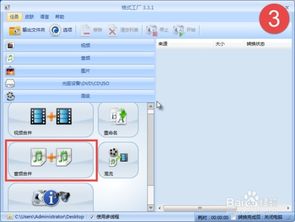
启动软件后,主界面左侧为清晰的功能分类栏,主要包括:
- 视频:用于所有视频格式的转换、合并、剪辑等。
- 音频:用于所有音频格式的转换、合并、提取等。
- 图片:用于图片格式转换、缩放、旋转等。
- 文档:支持PDF合并、文本文件转换等(部分高级功能可能需要额外组件)。
- 光驱设备:用于抓取CD/DVD/BD光盘的音轨或视频。
- 高级:包含视频合并、混流、屏幕录像等进阶功能。
界面中央是任务列表区域,所有添加的转换任务都会在此排队并显示状态。
三、 基础格式转换操作步骤(以转换视频为例)
这是最常用的功能,操作流程直观:
- 选择目标格式:在左侧功能栏点击“视频”,右侧会展开所有可转换成的目标格式(如MP4、AVI、WMV、MOV等)。
- 添加源文件:点击你需要的目标格式(例如“->MP4”),会弹出任务设置窗口。点击“添加文件”按钮,从电脑中选择需要转换的一个或多个视频文件。
- 输出配置(可选):点击“输出配置”按钮,可以简单设置输出视频的参数,如屏幕大小、比特率、帧率等。初学者若无特殊要求,可使用默认的“高质量和大小”预设。
- 设置输出文件夹:在窗口下方,点击“浏览”可以选择转换后文件的保存位置。默认是软件安装目录下的“FFOutput”文件夹。
- 开始转换:确认设置后,点击“确定”返回主界面。此时任务已添加到列表。点击顶部工具栏的“开始”按钮(绿色三角形),软件即开始按顺序执行转换任务。你可以看到进度条和状态提示。
四、 其他常用基础功能
- 视频合并:在“高级”功能区选择“视频合并”,添加多个视频片段,调整好顺序后,即可将它们合并成一个完整的视频文件。
- 音视频提取:
- 提取音频:在“音频”功能区选择目标音频格式(如->MP3),添加视频文件,转换后即可得到纯音频文件。
- 提取视频画面(截图):在视频转换的设置窗口中,点击“选项”,可以在预览画面中精准截取某一帧保存为图片。
- 图片批量处理:在“图片”功能区选择目标格式,添加多张图片,可以一次性完成格式转换或统一修改尺寸。
五、 使用小贴士与注意事项
- 批量操作:格式工厂支持批量添加文件和批量转换,极大地提高了工作效率。
- 任务管理:在任务列表中,可以暂停、删除或清空任务。
- 硬件加速:在软件“设置”中,可以尝试开启“转换时启用硬件加速”(如果显卡支持),能显著提升视频转换速度。
- 保持更新:定期检查并更新到最新版本,以获得更好的兼容性和新功能。
- 文件备份:在进行重要文件的转换前,建议先备份原文件,以防转换失败或效果不理想。
格式工厂以其免费、全能、易用的特点,成为了许多人处理多媒体文件的首选工具。掌握以上基础操作方法,你就能应对绝大多数日常的格式转换与简单处理需求了。